Quiz to podstawowy sposób nauki: wybierasz przedmiot (i jeśli chcesz temat), odpowiadasz na pytania, a każda odpowiedź od razu dostaje ocenę i wyjaśnienie.
4Kategoria pytań — np. „Testy i quizy”, „Pisanie”, „Dane i wykresy”, „Słuchanie”.
5Liczba pytań — 5, 10, 15, 20 albo 30.
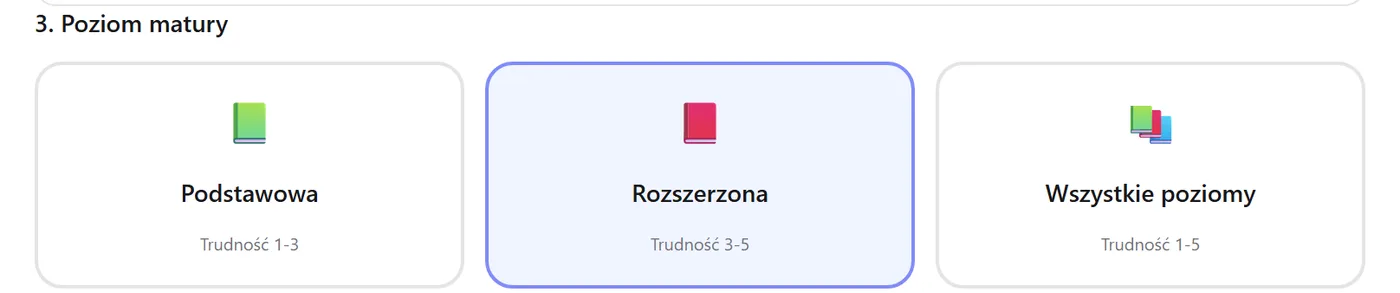
Poziom zapamiętuje się na koncie osobno w każdym przedmiocie — wybierzesz „Rozszerzona” w matematyce raz i przy następnej sesji będzie zaznaczona, także na innym urządzeniu. W przedmiotach tylko rozszerzonych (np. biologia) quiz bierze pytania o trudności 3–5.
2
Szukaj zagadnienia
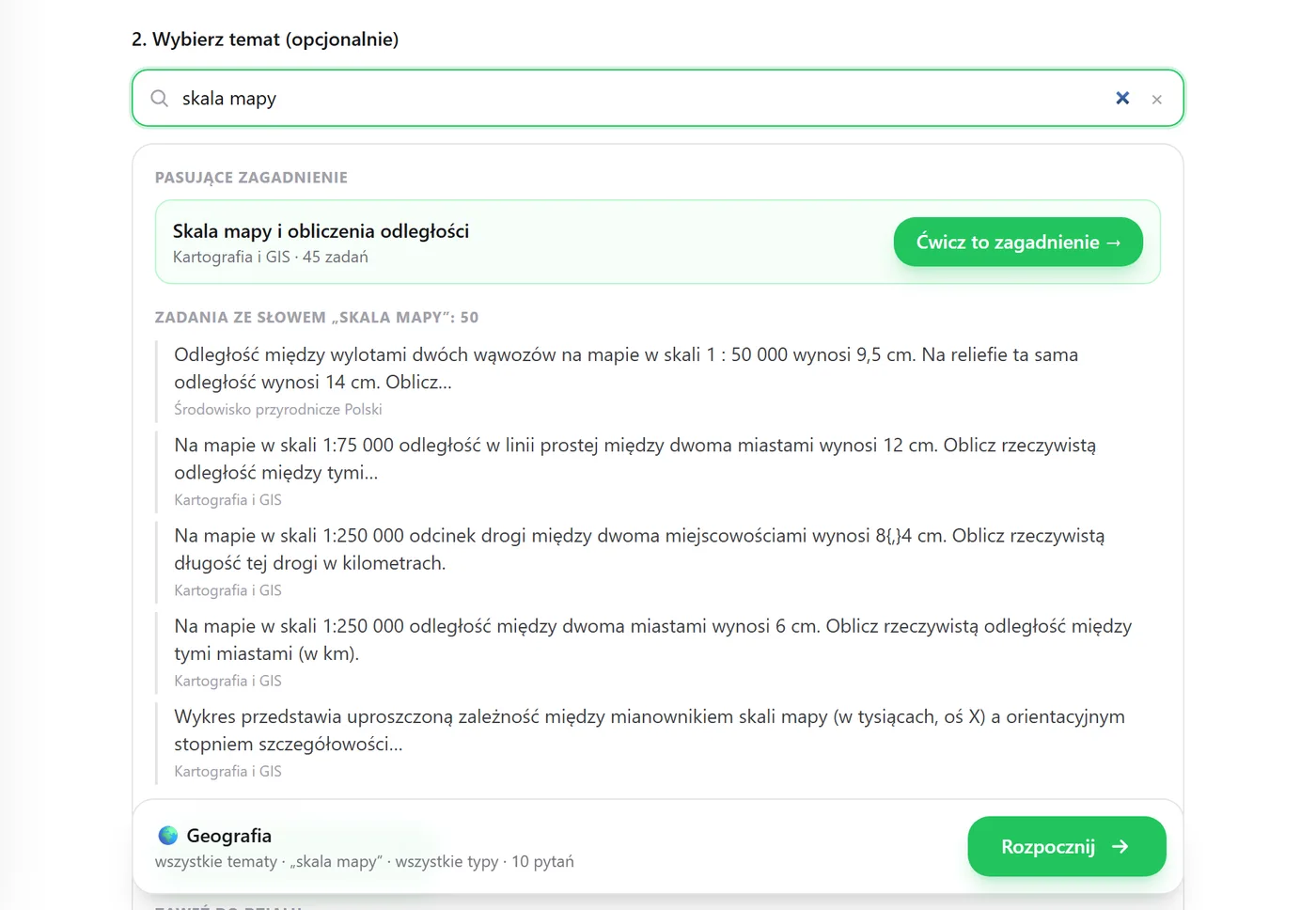
Nad listą tematów jest wyszukiwarka. Wpisz co najmniej 3 litery, np. „skala mapy”. Zobaczysz pasujące zagadnienia („Ćwicz to zagadnienie →”) i liczbę zadań ze szukanym słowem („Rozwiąż N zadań →”).
W przedmiotach z opisanymi zagadnieniami pod tematem pojawia się też pole „Zagadnienie” — węższe niż cały dział.
3
Pytanie i etykiety nad nim
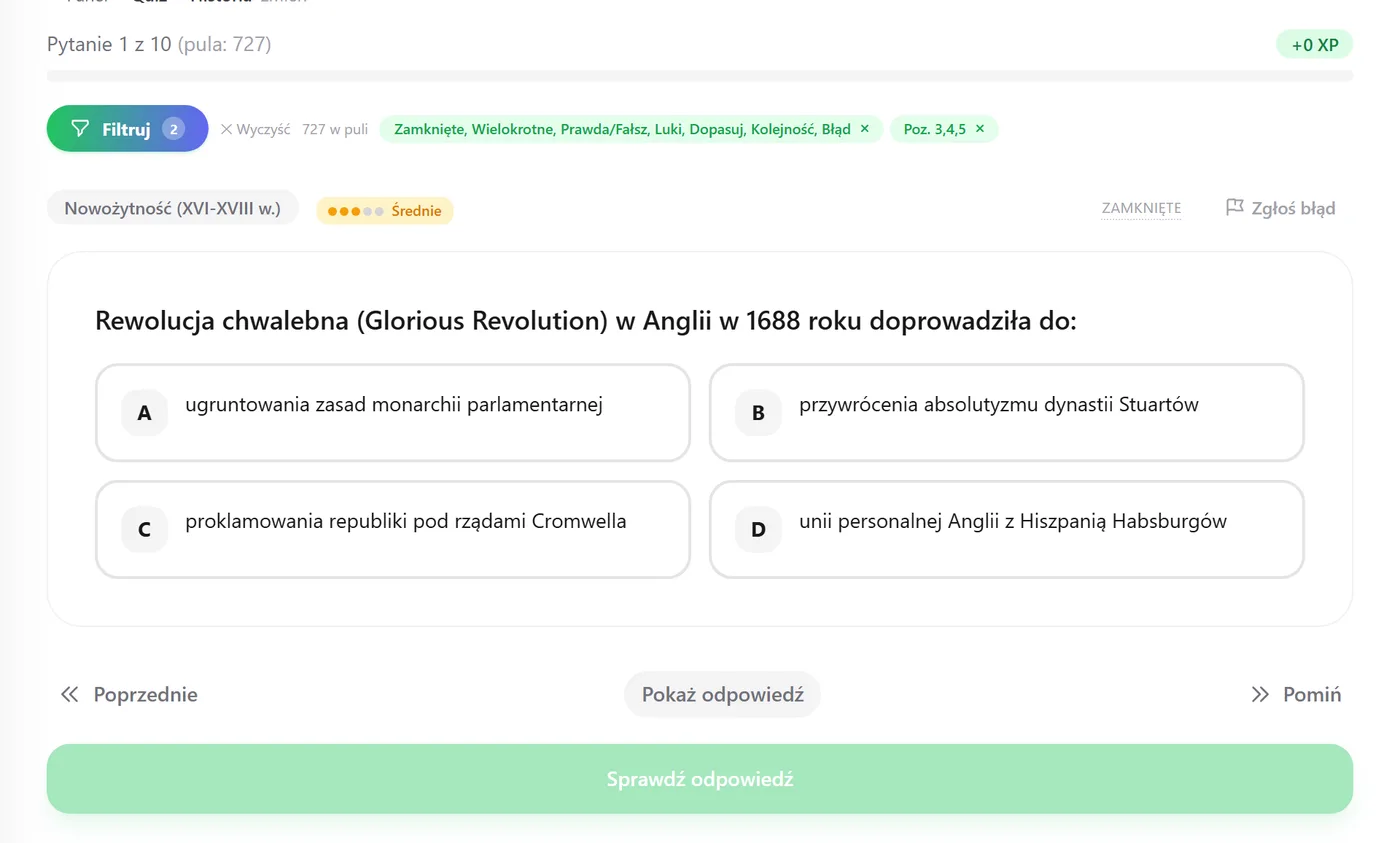
Nad pytaniem widzisz licznik („Pytanie 3 z 10”), dział, trudność, rodzaj zadania i — przy zadaniach ocenianych przez AI — przybliżony koszt w kredytach. Każdą etykietę można kliknąć: otworzy się krótkie wyjaśnienie (np. co oznacza trudność 4 z 5).
4
Jak odpowiadać na różne typy zadań
Rodzaj zadania jest na etykiecie nad pytaniem. Najczęstsze:
•Zamknięte — wybierz jedną odpowiedź. Wielokrotne — zaznacz wszystkie poprawne.
•Prawda/Fałsz — przy każdym zdaniu wybierz P albo F.
•Luki — wpisz brakujące słowo albo wybierz je z listy.
•Dopasuj — przy każdym elemencie wybierz pasującą odpowiedź.
•Kolejność i Dowód — przeciągnij kroki albo ustaw je strzałkami.
•Otwarte — napisz odpowiedź; w przedmiotach ścisłych masz edytor wzorów.
•Tabela, Wykres, Praca z tekstem, Obliczenia — odpowiedzi w polach przy podpunktach.
5
Sprawdź, pomiń albo pokaż odpowiedź
Pod pytaniem są cztery przyciski:
•„Sprawdź odpowiedź” — ocena i wyjaśnienie.
•„Pomiń” — przechodzisz dalej bez odpowiedzi.
•„Pokaż odpowiedź” — widzisz rozwiązanie od razu, ale bez punktów i XP za to pytanie.
•„Poprzednie” — wracasz do wcześniejszego pytania.
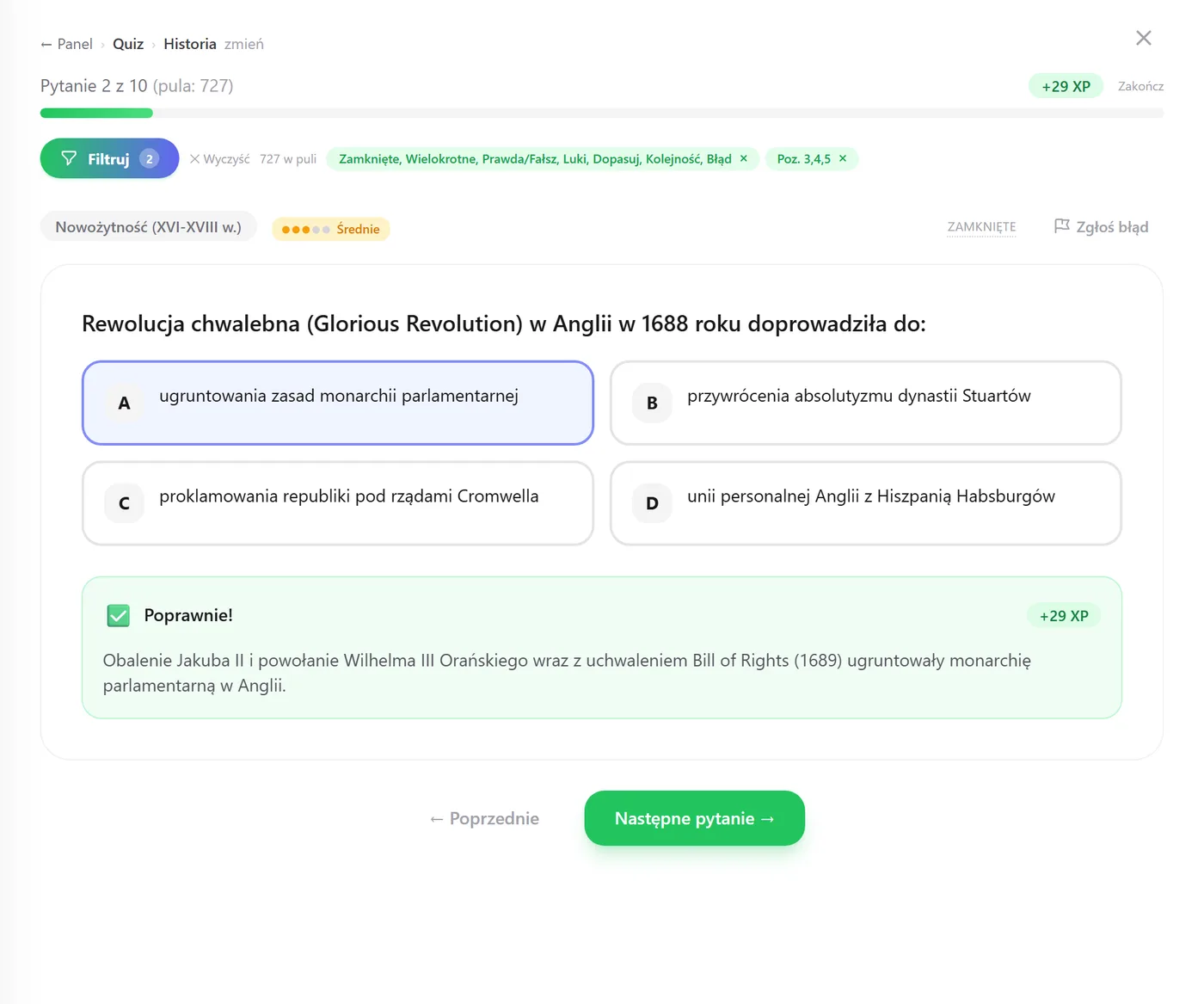
Po sprawdzeniu zobaczysz werdykt („Poprawnie!”, „Częściowo — 50%”, „Niepoprawnie”), XP i wyjaśnienie. Przy zadaniach otwartych także komentarz AI.
6
Ocena AI i kredyty
Zadania otwarte, wypracowania i niektóre luki ocenia AI według kryteriów. Każda taka ocena zużywa trochę kredytów AI — koszt widać na etykiecie nad pytaniem (np. „~1 kr.”). Zamknięte pytania i luki z listą wyboru nie zużywają kredytów.
Gdy kredytów zabraknie, zobaczysz okno z przyciskiem „Dokup kredyty AI”. Więcej: moduł „Premium i kredyty AI”.
7
Powtórki
Pytania, z którymi szło Ci gorzej, wracają w kolejnych sesjach z plakietką „🔁 Powtórka” — zajmują najwyżej 30% sesji. Wyłączysz je przełącznikiem „Powtórki w sesji” w kreatorze albo w ustawieniach profilu.
8
Zgłoś błąd w pytaniu
Coś jest nie tak z pytaniem? Kliknij „Zgłoś błąd” nad pytaniem, opisz problem i — jeśli chcesz — dołącz do 3 zrzutów ekranu (możesz wkleić Ctrl+V). Odpowiedź na zgłoszenie przyjdzie w dzwonku.
9
Zawęź pytania w trakcie sesji: „Filtruj”
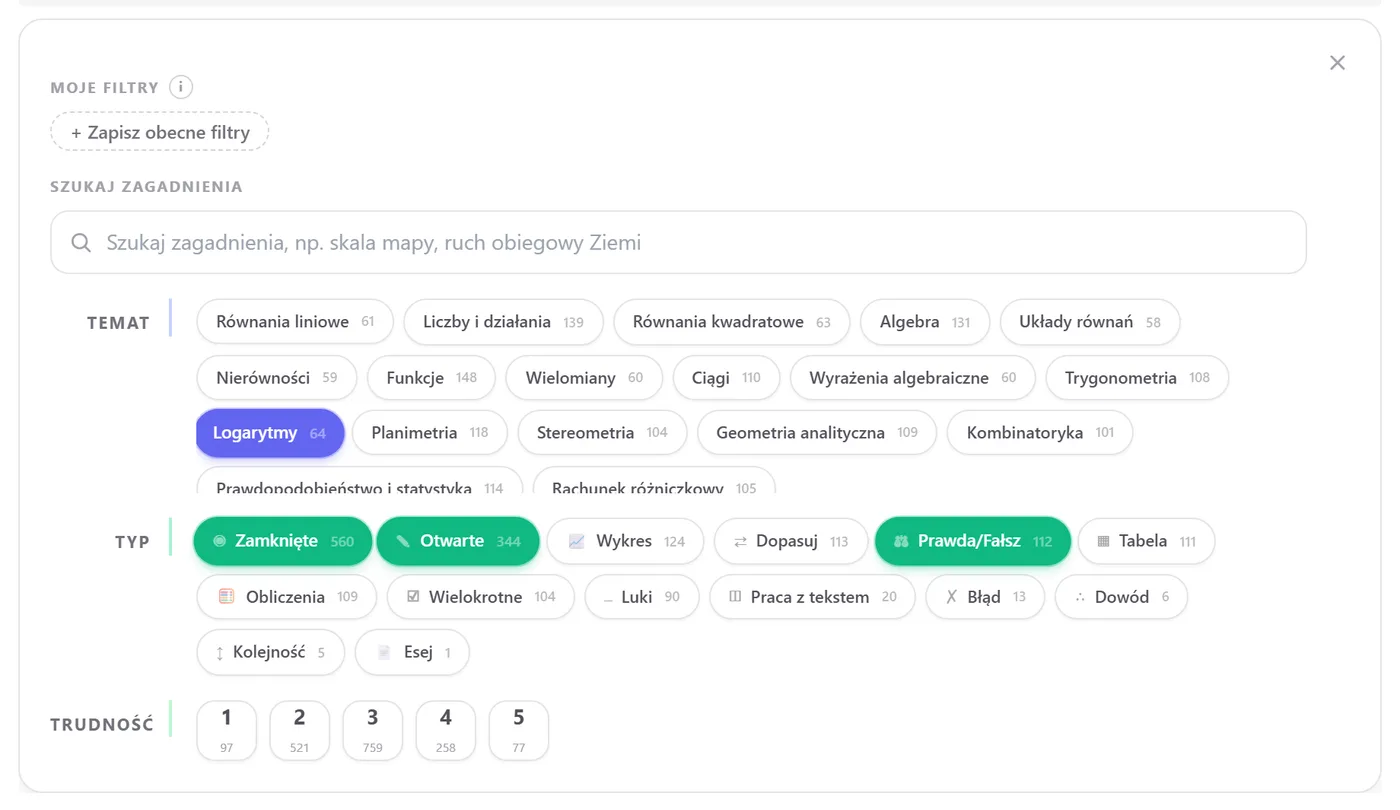
W czasie quizu kliknij „Filtruj” nad pytaniem. Wybierasz tematy, typy zadań (np. zamknięte, otwarte, prawda/fałsz) i trudność od 1 do 5. W panelu jest też ta sama wyszukiwarka zagadnień co w kreatorze.
Liczba przy każdej opcji to liczba pytań w bazie. Kolejne pytania losują się już tylko z tego, co wybierzesz — postęp sesji zostaje.
„✕ Wyczyść” obok przycisku zdejmuje wszystkie filtry naraz.
10
Zapisz filtry jednym kliknięciem
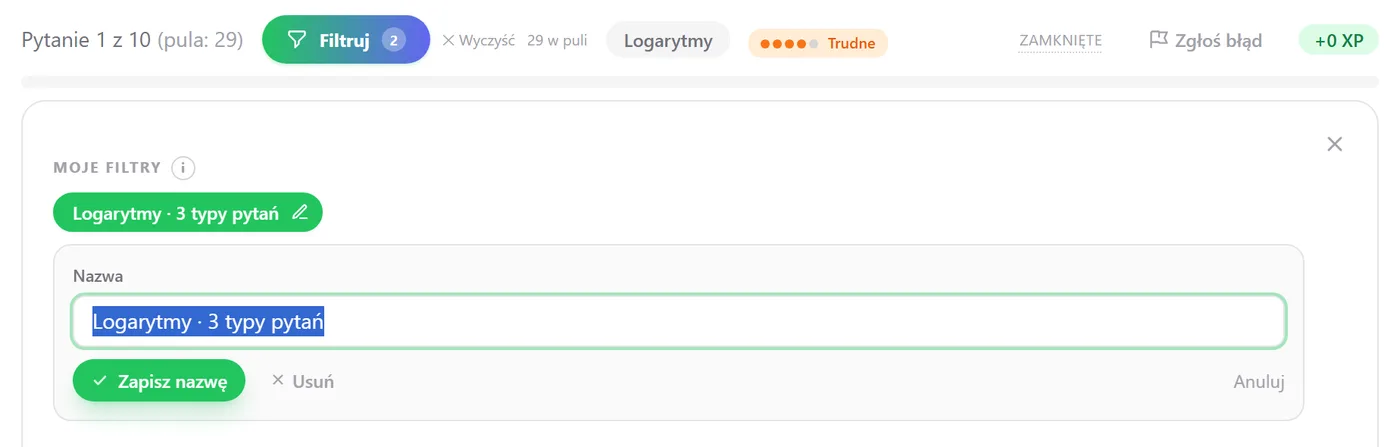
Gdy filtry są ustawione, na górze panelu pojawia się „+ Zapisz obecne filtry”. Jedno kliknięcie i gotowe — zestaw dostaje nazwę od razu, np. „Logarytmy · 3 typy pytań”.
Zestaw zapisuje się na Twoim koncie. W każdym przedmiocie możesz mieć 3 zestawy.
11
Wczytaj zestaw w następnej sesji
Nowa sesja zaczyna się bez filtrów. Obok „Filtruj” zobaczysz nazwy swoich zestawów — kliknij jedną i filtry wracają od razu, bez otwierania panelu.
Włączony zestaw widać jako jeden znaczek z jego nazwą. Krzyżyk na nim zdejmuje filtry.
12
Zmień nazwę, nadpisz albo usuń zestaw
Kliknij ołówek przy zestawie. Możesz wpisać własną nazwę, zastąpić zestaw filtrami, które masz teraz ustawione („Nadpisz obecnymi filtrami”), albo go usunąć.
Masz już 3 zestawy w przedmiocie? Nadpisz ten, którego używasz najrzadziej.
13
Podsumowanie i przegląd sesji
Po ostatnim pytaniu kliknij „Zakończ sesję nauki” (albo „Kontynuuj sesję”, żeby dobrać pytania). Podsumowanie pokazuje celność, zdobyte XP i liczbę pytań.
Każdą zakończoną sesję przejrzysz później z kluczem i wyjaśnieniami — z „Ostatniej aktywności” na pulpicie albo z „Historii nauki”. Numerki nad pytaniami mają kolor wyniku.
Odświeżenie strony w trakcie sesji nie gubi pytania — wrócisz dokładnie tam, gdzie byłeś.
Za darmo i w Premium
Konto darmowe
•Dzienny Quiz: 10 pytań dziennie (pytanie liczy się, gdy pojawi się na ekranie), nowa pula o północy.
•W kreatorze wybierasz przedmiot i temat; poziom, kategoria i liczba pytań są w Premium.
•Mała miesięczna pula oceny AI; gdy się skończy, porównasz odpowiedź z wzorcową za darmo.
•Przegląd sesji z kluczem przez 30 dni.
Premium
✓Quiz bez dziennego limitu, wszystkie typy zadań.
✓Wyszukiwarka zagadnień, „Filtruj” i „Moje filtry”.
✓600 kredytów AI na okres.
✓Przegląd wszystkich sesji bez limitu czasu.
Pytania
Pominąłem pytanie — czemu licznik darmowych pytań spadł?
Na darmowym koncie pytanie liczy się w chwili, gdy pojawi się na ekranie — także przy „Pomiń” i „Pokaż odpowiedź”.
Czy „Pokaż odpowiedź” daje punkty?
Nie. Za takie pytanie nie ma punktów ani XP, a w podsumowaniu jest liczone jako podejrzane.
Dlaczego w biologii są tylko trudniejsze pytania?
Matura z biologii (jak z chemii, fizyki, geografii, historii, WOS i informatyki) jest tylko rozszerzona, więc quiz bierze pytania o trudności 3–5. W Premium zmienisz to w „Filtruj” → „Trudność”.
Czy zestawy filtrów działają w aplikacji na Androida?
Tak, z najbliższą aktualizacją aplikacji. Zestawy i poziom są zapisane na koncie — te same zobaczysz na stronie i w aplikacji.
Co, jeśli temat z zestawu zniknie z przedmiotu?
Zestaw wczyta się bez tego tematu — reszta filtrów zostaje.
Używamy plików cookies i podobnych technologii do analizy ruchu,
personalizacji treści i marketingu. Niektóre są niezbędne do
działania serwisu. Możesz zaakceptować wszystkie, odrzucić
opcjonalne lub dostosować zgody.
Polityka prywatności
·
Polityka cookies
Ustawienia prywatności
Wybierz, które kategorie plików cookies akceptujesz. Zgodę możesz
zmienić w dowolnym momencie.
Niezbędne
Zawsze aktywne
Sesja, bezpieczeństwo, podstawowa funkcjonalność (logowanie,
koszyk subskrypcji, zabezpieczenia reCAPTCHA). Bez nich serwis nie
działa.
Analityka
Google Analytics 4 — anonimowe statystyki użycia serwisu. Pomaga
nam poprawiać aplikację na podstawie tego, które funkcje są
faktycznie używane.
Marketing
Google Ads — remarketing i pomiar skuteczności reklam. Dzięki temu
możemy pokazywać Ci trafniejsze reklamy i finansować rozwój
darmowej wersji.