Poradnik
Jak korzystać ze Strefy korepetytora
Siedem kroków od założenia konta do pierwszego wyniku ucznia. Bez żargonu — każdy krok pokazuje ekran, który zobaczysz.
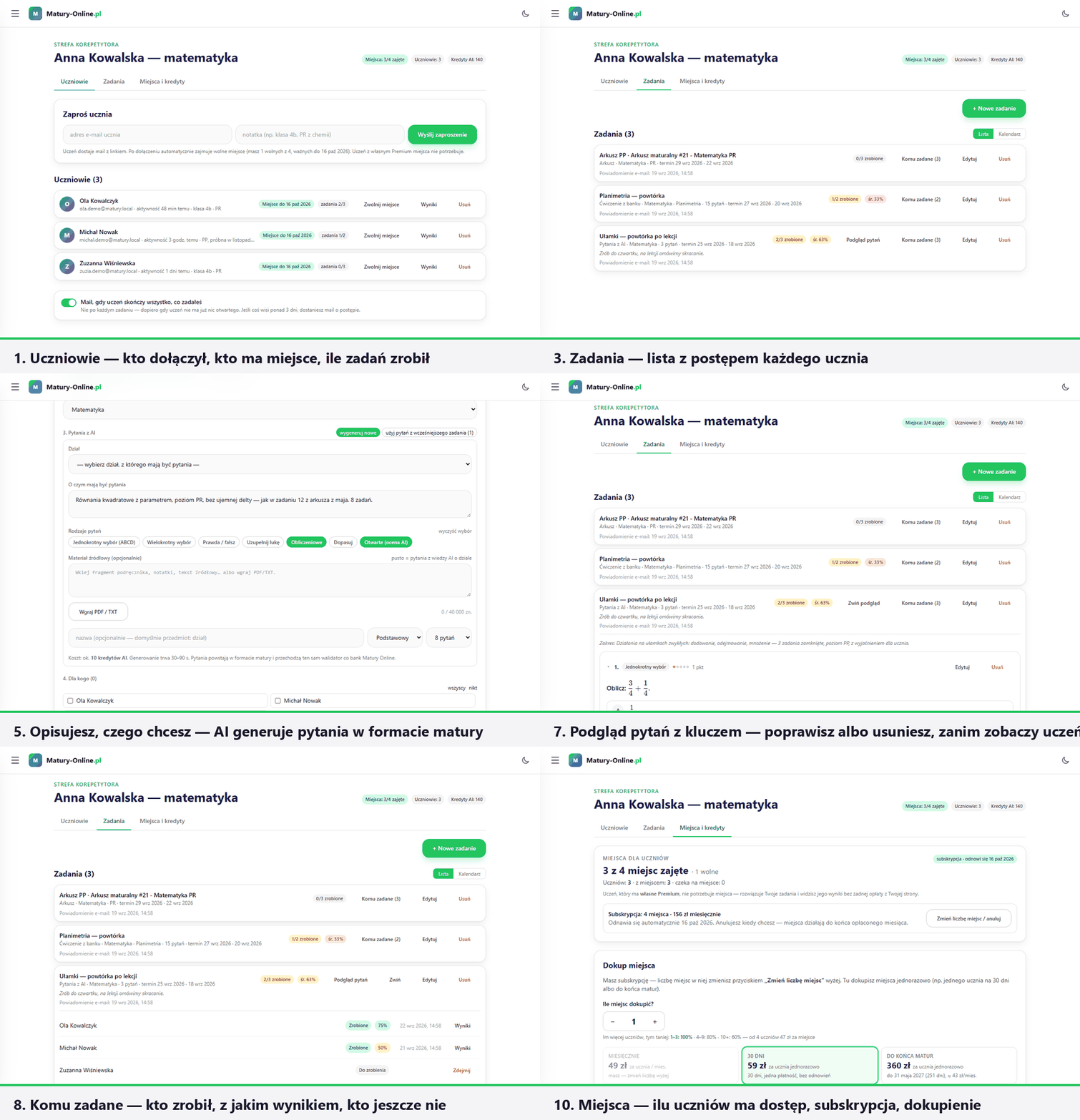
Prawdziwy panel na koncie demo — 11 ekranów, bez dźwięku.
Poradnik
Siedem kroków od założenia konta do pierwszego wyniku ucznia. Bez żargonu — każdy krok pokazuje ekran, który zobaczysz.
Prawdziwy panel na koncie demo — 11 ekranów, bez dźwięku.
Wejdź na /korepetytor (albo zaznacz „Rejestruję się jako korepetytor” przy rejestracji). Zobaczysz jedno pole: nazwę, którą uczniowie zobaczą w zaproszeniu i na liście zadań — np. „Anna Kowalska — matematyka”. Na start dostajesz 10 kredytów AI: tyle, żeby wygenerować pierwszy zestaw pytań.
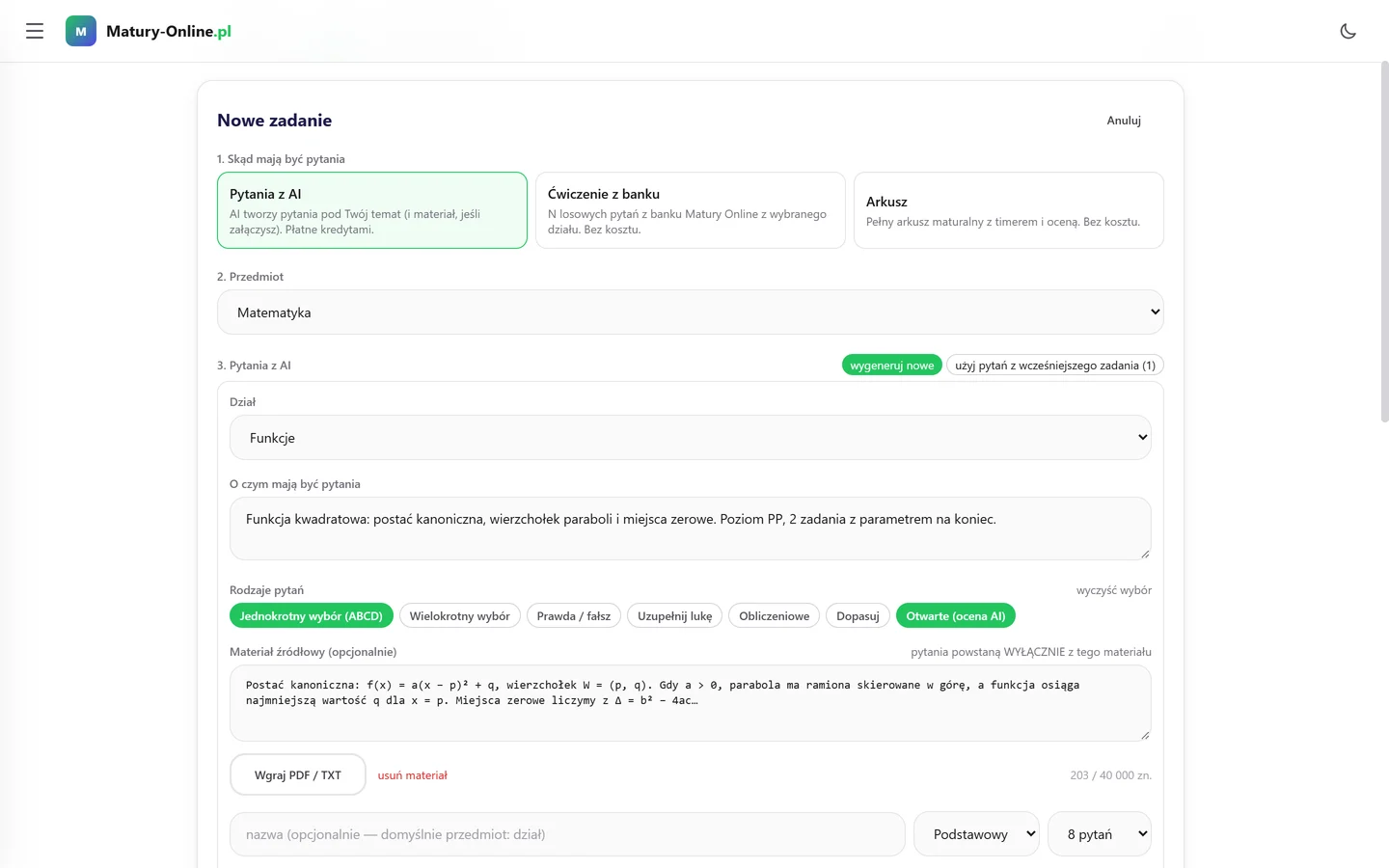
Zakładka Uczniowie → wpisz e-mail ucznia (opcjonalnie notatkę: „klasa 4b, PR”). Uczeń dostaje mail z linkiem; klika, loguje się albo zakłada bezpłatne konto i od razu widzi, do czego dajesz mu dostęp i co Ty będziesz widział. Po dołączeniu pojawia się na Twojej liście.
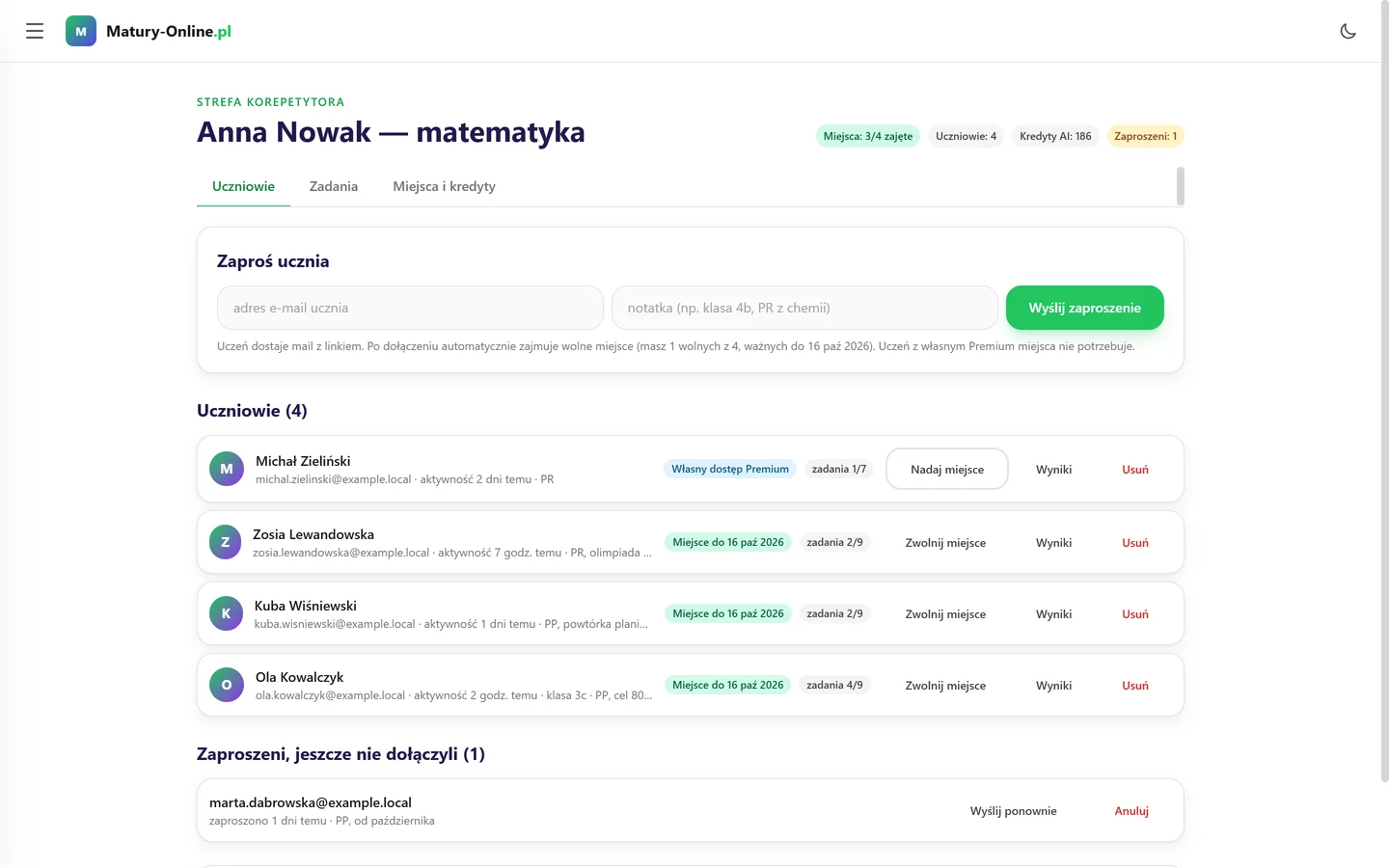
Miejsce = jeden uczeń może rozwiązywać Twoje zadania. Kupujesz tyle miejsc, ilu masz uczniów bez własnego Premium: licznik w zakładce Miejsca i kredyty startuje od liczby uczniów, którzy czekają na dostęp. Trzy sposoby płatności: miesięcznie (subskrypcja, anulujesz kiedy chcesz), jednorazowo 30 dni, jednorazowo do końca matur. Im więcej uczniów, tym taniej za miejsce (od 4 i od 10).
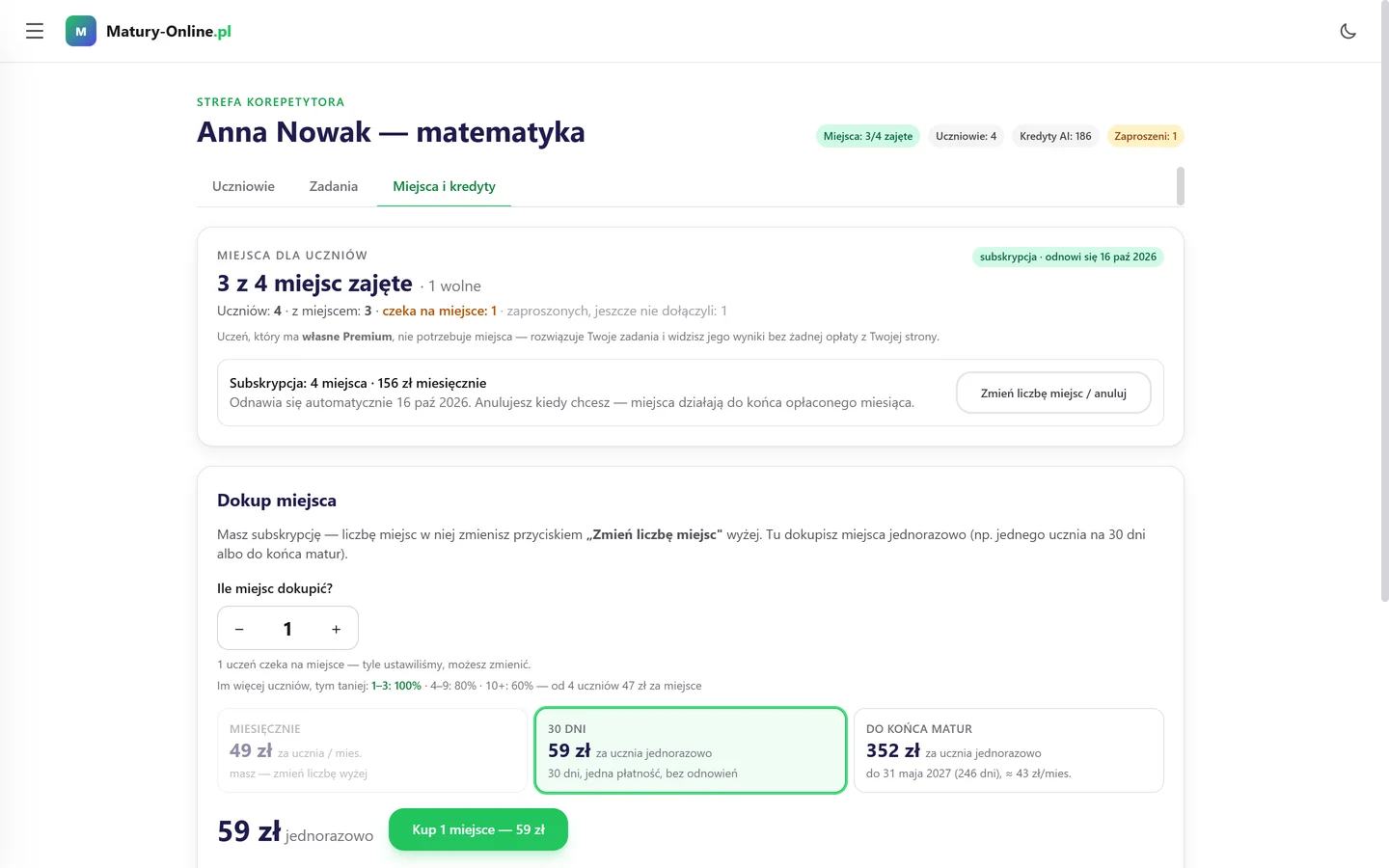
Zakładka Zadania → Nowe zadanie. Trzy źródła: pytania z AI (opisujesz, czego chcesz, albo wgrywasz PDF z materiałem; wybierasz dział, typy pytań i liczbę), ćwiczenie z banku (losowe pytania z działu, bez kredytów) albo arkusz maturalny z timerem. Wybierasz uczniów, termin i notatkę. Jeden przycisk: „Wygeneruj i zadaj”.
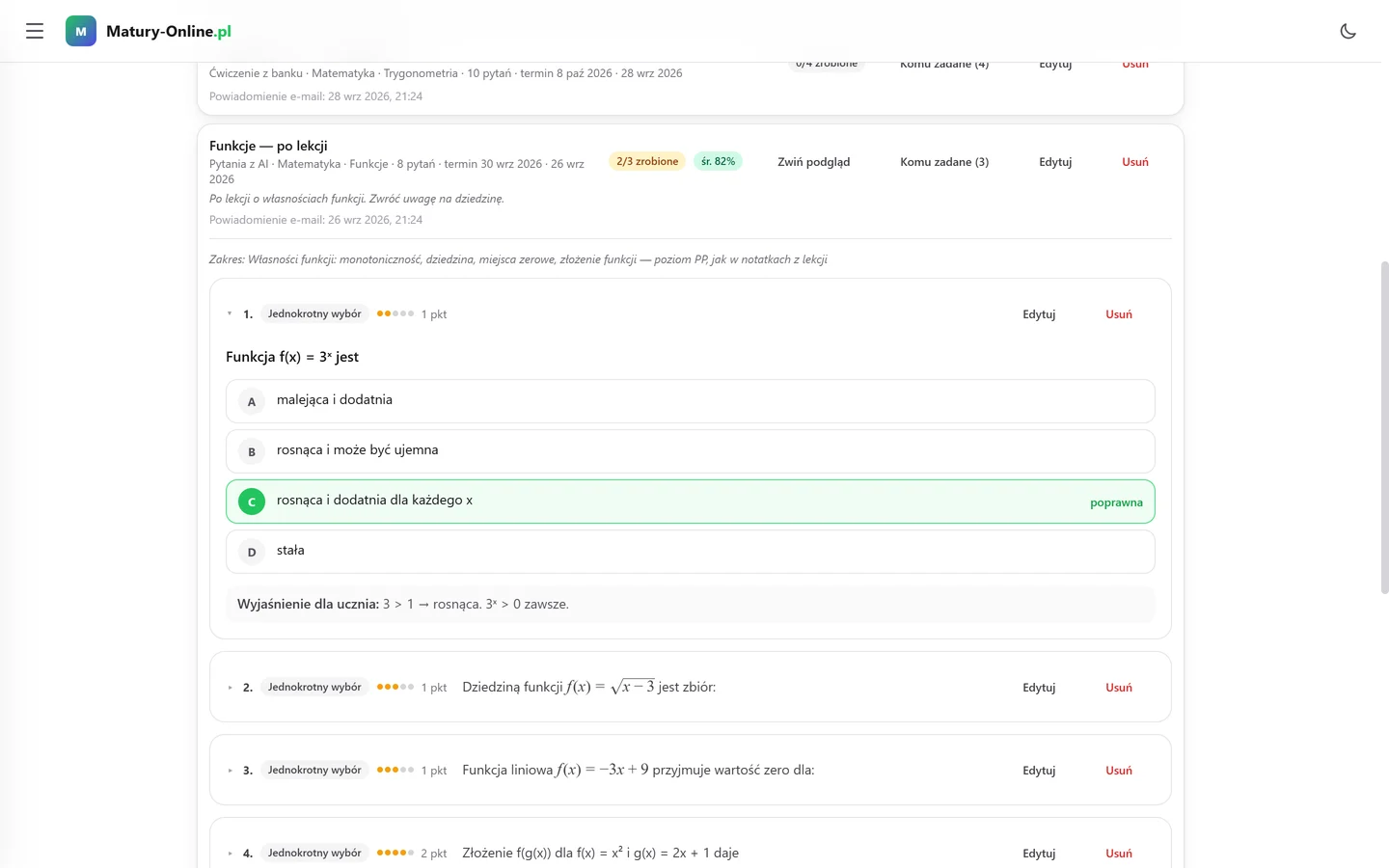
Po wygenerowaniu wiersz zadania ma „Podgląd pytań”: każde pytanie z kluczem i wyjaśnieniem. Słabe pytanie usuwasz, treść poprawiasz w formularzu (pola z wzorami — ułamki, potęgi, pierwiastki bez kodu). Mail do uczniów o nowym zadaniu wysyłasz sam: „Wyślij teraz” albo „Nie wysyłaj”. Jeśli nic nie klikniesz, wyjdzie automatycznie po ok. 10 minutach — masz czas na przegląd.
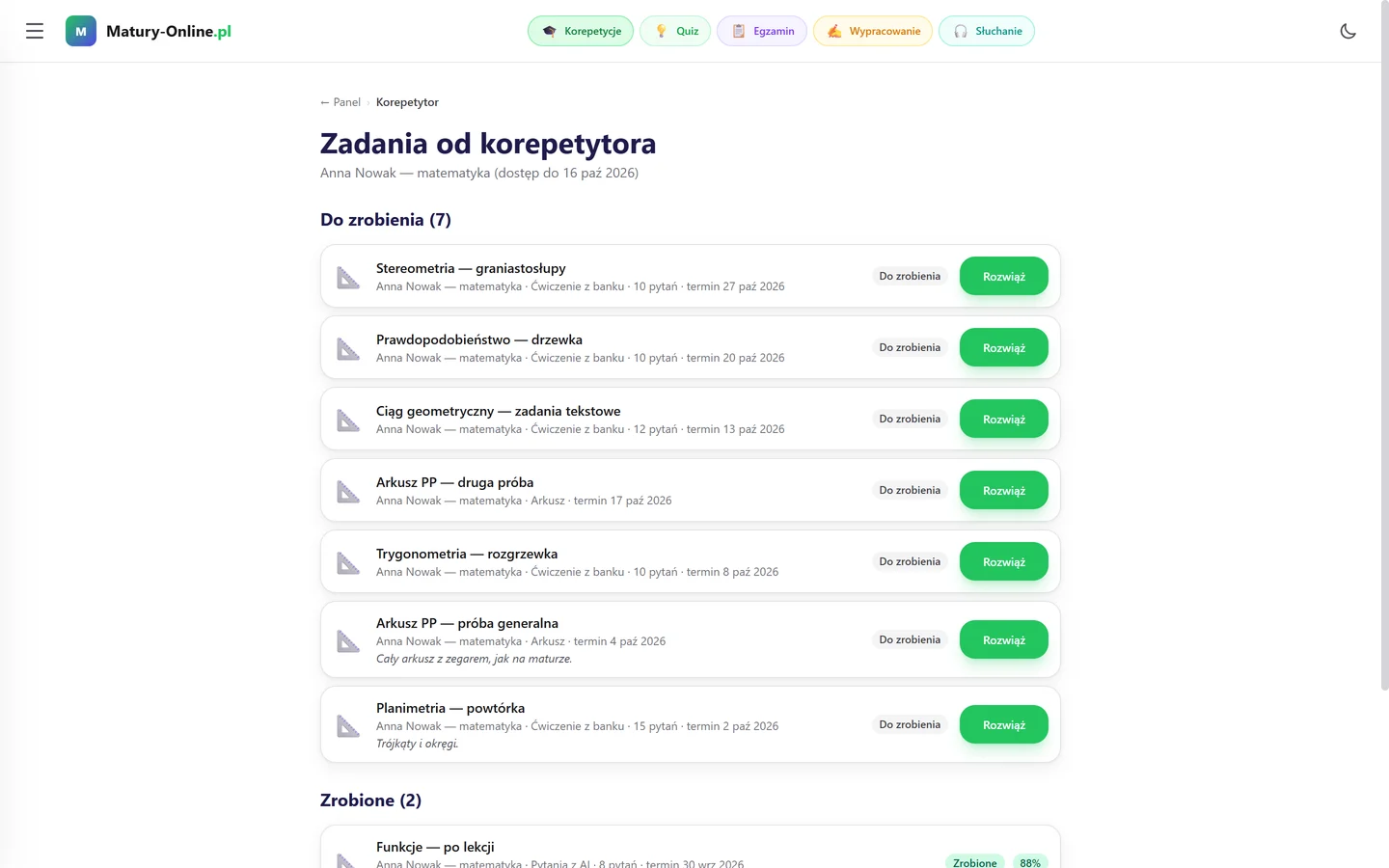
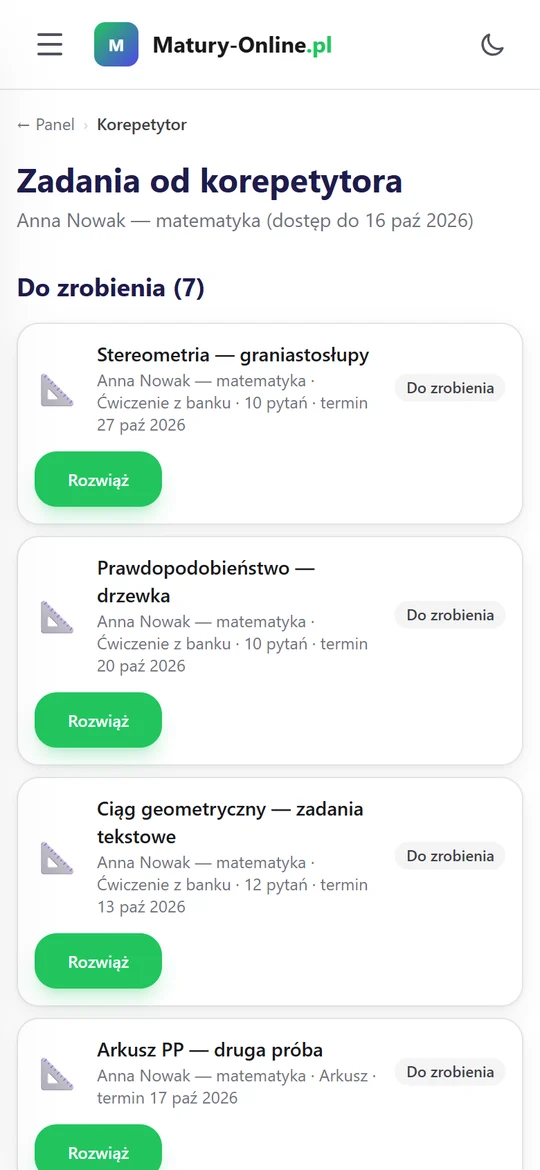
Na swoim dashboardzie (web i aplikacja Android) uczeń ma kartę „Zadania od korepetytora” z listą, terminami i przyciskiem Rozwiąż. Zadania otwarte ocenia AI według kryteriów CKE, zamknięte sprawdzają się same. Uczeń bez miejsca widzi zadanie, ale nie może go zacząć — dostaje komunikat, żeby poprosił Cię o dostęp.
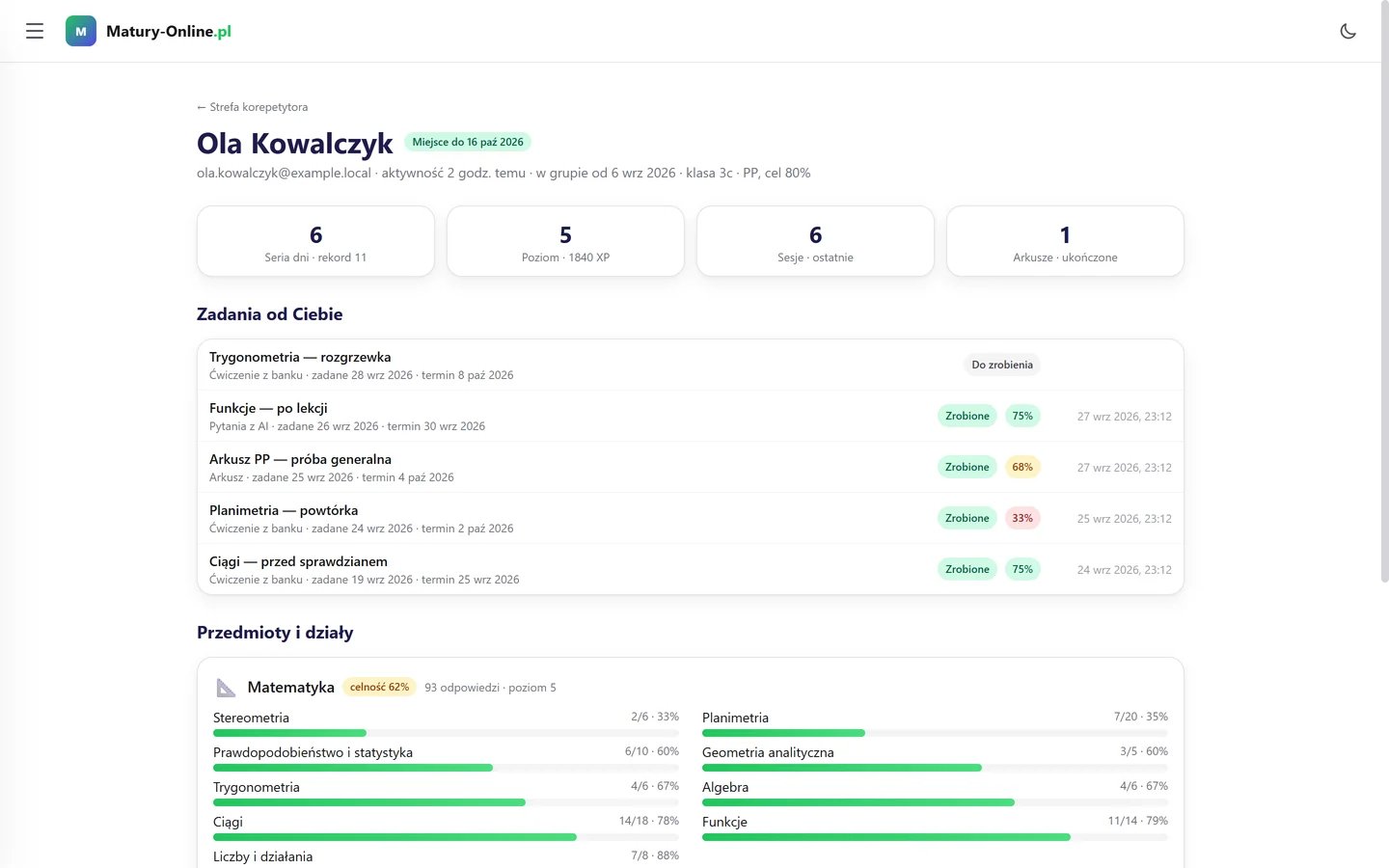
Zadania: kto zrobił, z jakim wynikiem, kto jeszcze nie. Kliknięcie w ucznia: wynik każdego zadania, jego odpowiedzi pytanie po pytaniu, celność po działach i ogólne postępy w serwisie. Gdy uczeń skończy wszystko, co zadałeś, dostajesz jeden mail (nie po każdym zadaniu). Kalendarz pokazuje terminy wszystkich zadań.
Bezpłatne · pierwszy uczeń 14 dni za darmo · cennik
Wybierz, które kategorie plików cookies akceptujesz. Zgodę możesz zmienić w dowolnym momencie.
Sesja, bezpieczeństwo, podstawowa funkcjonalność (logowanie, koszyk subskrypcji, zabezpieczenia reCAPTCHA). Bez nich serwis nie działa.
Google Analytics 4 — anonimowe statystyki użycia serwisu. Pomaga nam poprawiać aplikację na podstawie tego, które funkcje są faktycznie używane.
Google Ads — remarketing i pomiar skuteczności reklam. Dzięki temu możemy pokazywać Ci trafniejsze reklamy i finansować rozwój darmowej wersji.
Zapamiętywanie preferencji (motyw ciemny/jasny, wybrane przedmioty, ustawienia sesji).
Dopasowywanie treści do Twoich zainteresowań (rekomendacje pytań, spersonalizowane przypomnienia o nauce).
